Przeznaczenie i lokalizacja
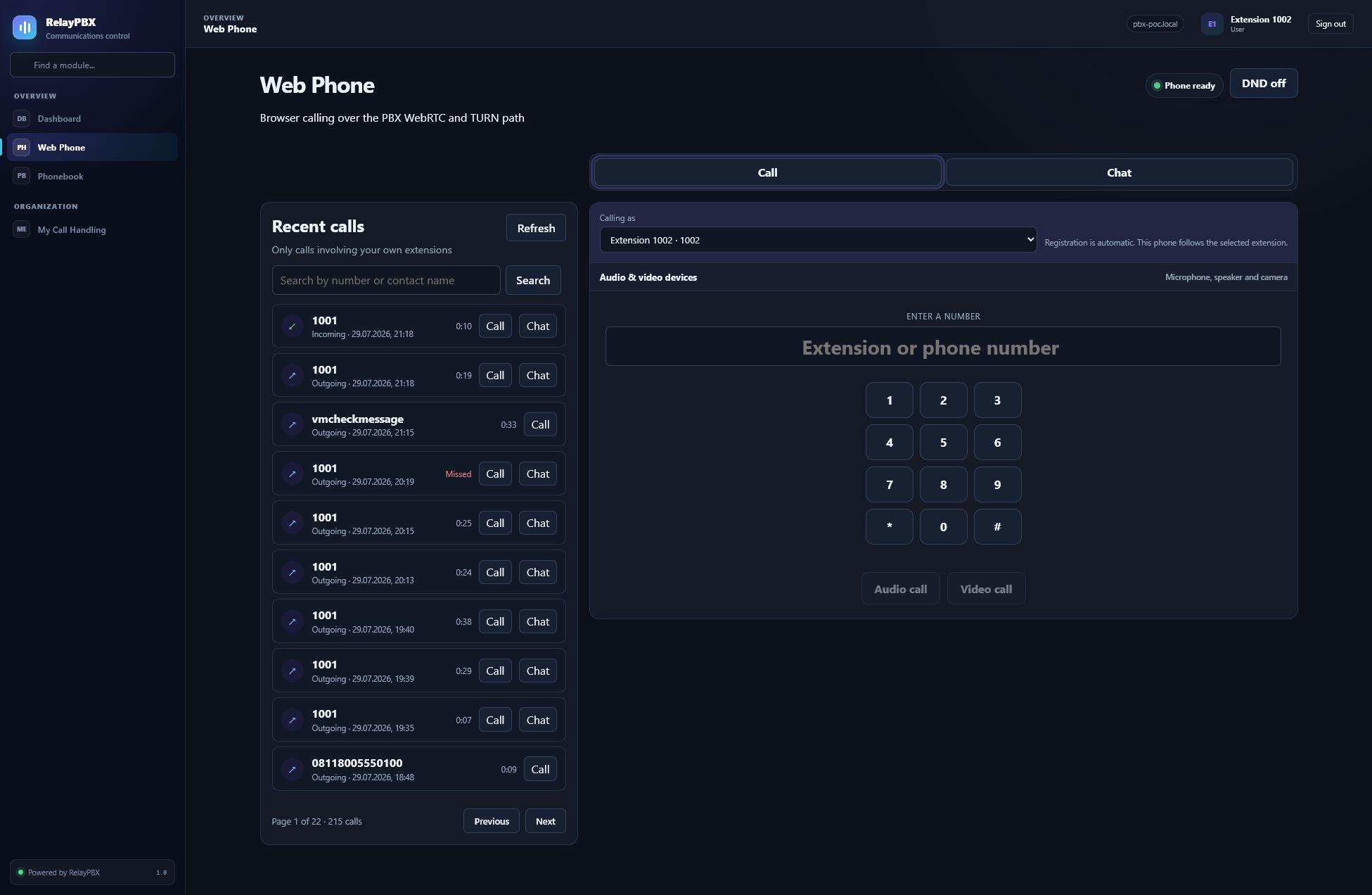
Wykonuj rozmowy audio i wideo, rozmawiaj na czacie z numerami wewnętrznymi i kontroluj swoją obecność.
Otwórz Przegląd → Web Phone. Dostępne elementy sterujące zależą od aktywnej edycji, uprawnień modułu, roli i zakresu tenanta.
Zanim zaczniesz
Odczytanie tego ekranu nie wymaga zmiany konfiguracji. Przed interpretacją danych bieżących sprawdź wybrany tenant albo zakres platformy oraz strefę czasową.
Przed zmianą masową albo zmianą routingu zapisz bieżącą wartość lub wyeksportuj objęte nią rekordy. Zapewnia to dokładny punkt porównania i ułatwia ocenę obsługiwanego cofnięcia transakcji.
Proces krok po kroku
Wykonuj kroki po kolei. Nie łącz pierwszej konfiguracji z niezwiązanym porządkowaniem danych; małe i jednoznaczne zmiany łatwiej sprawdzić i wycofać.
- Zezwól na dostęp do mikrofonu i wybierz przypisany numer wewnętrzny.
- Użyj zakładki Rozmowa albo Czat; rejestracja odbywa się automatycznie.
- Ustawiaj obecność w kolejce i DND niezależnie.
- Przed rozmową wybierz urządzenia audio i wideo, jeżeli chcesz je zmienić.
Opis pól
Korzystaj z poniższego opisu podczas wypełniania formularza. Pola ukryte przez edycję, licencję modułu albo rolę są celowo niedostępne dla zalogowanego użytkownika.
- Dzwonię jako
- Numer wewnętrzny używany do rejestracji SIP i tożsamości dzwoniącego.
- Stan telefonu
- Łączenie, gotowy, offline albo błąd rejestracji.
- Obecność w kolejce
- Dostępny, przerwa albo wylogowany dla przypisanego agenta kolejki.
- DND
- Blokuje rozmowy przychodzące na ten numer bez wylogowania agenta.
- Automatyczne przewijanie
- Utrzymuje czat przy najnowszej wiadomości; wyłącz podczas czytania historii.
- Urządzenia audio i wideo
- Mikrofon, głośnik i kamera zapamiętane dla tej przeglądarki.
Testy akceptacyjne
Zapisanie rekordu jest dopiero początkiem weryfikacji. Wykonaj wszystkie odpowiednie testy poniżej, a przy telefonii zachowaj identyfikator sesji, czas i wynik rozmowy.
- Sprawdź wyświetlany zakres, strefę czasową i czas ostatniej aktualizacji.
- Przejdź z jednej karty albo ostrzeżenia do rekordu źródłowego i porównaj wartości.
Typowe błędy i bezpieczne odzyskiwanie
Jeżeli test się nie powiedzie, nie dodawaj kolejnych zmian. Przywróć poprzednią wartość albo użyj obsługiwanego cofnięcia transakcji, wygeneruj ponownie konfigurację PBX, a następnie powtórz najmniejszy nieudany test.
- Webphone i RelayPBX Desktop wymagają wersji Business lub wyższej z uprawnieniem Unified Clients.
Co dołączyć do zgłoszenia
Podaj tenant, moduł i nazwę obiektu, czas lokalny wraz ze strefą, wynik oczekiwany, wynik obserwowany oraz ostatni poprawny stan. Dla problemu z rozmową dołącz identyfikator logicznej sesji i zanonimizowaną diagnostykę tekstową SIP/SDP przed poproszeniem o PCAP.
Nigdy nie wklejaj do zgłoszenia haseł, kluczy prywatnych, nieprzetworzonego dokumentu licencji ani niezanonimizowanych mediów klienta. Gdy pomoc techniczna potrzebuje dodatkowych danych, użyj jednorazowej zgody diagnostycznej i chronionych załączników.