Przeznaczenie i lokalizacja
Pozwól użytkownikowi zarządzać przekierowaniem, follow-me, DND, boss/secretary i osobistym asystentem.
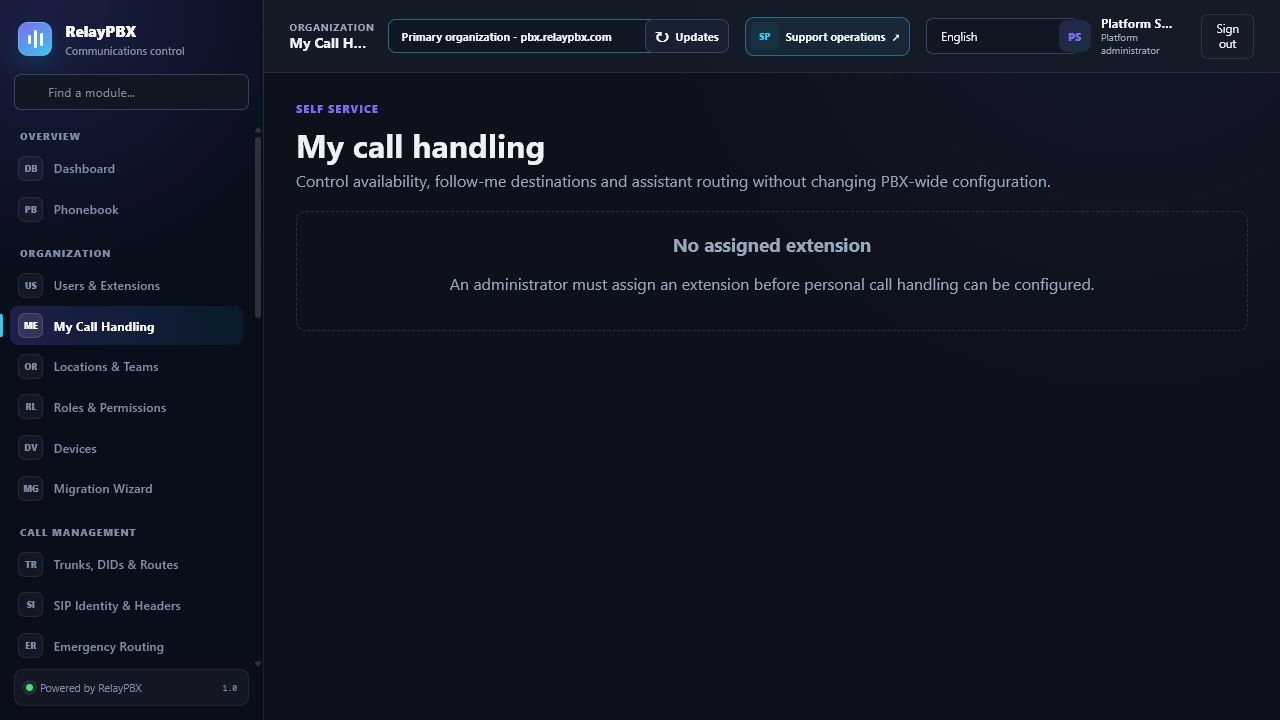
Otwórz Organizacja → Moja obsługa połączeń. Dostępne elementy sterujące zależą od aktywnej edycji, uprawnień modułu, roli i zakresu tenanta.
Zanim zaczniesz
Użyj administratora ograniczonego do tenanta, chyba że zadanie rzeczywiście wymaga dostępu do platformy. Utwórz plany, lokalizacje i role przed przypisaniem ich użytkownikom lub endpointom.
Przed zmianą masową albo zmianą routingu zapisz bieżącą wartość lub wyeksportuj objęte nią rekordy. Zapewnia to dokładny punkt porównania i ułatwia ocenę obsługiwanego cofnięcia transakcji.
Proces krok po kroku
Wykonuj kroki po kolei. Nie łącz pierwszej konfiguracji z niezwiązanym porządkowaniem danych; małe i jednoznaczne zmiany łatwiej sprawdzić i wycofać.
- Wybierz własny numer wewnętrzny.
- Włączaj jednocześnie tylko jedną zamierzoną ścieżkę awaryjną.
- Wprowadź znormalizowane cele i sprawdź zachowanie po limicie czasu.
- Zapisz i wykonaj przychodzącą rozmowę testową.
Opis pól
Korzystaj z poniższego opisu podczas wypełniania formularza. Pola ukryte przez edycję, licencję modułu albo rolę są celowo niedostępne dla zalogowanego użytkownika.
- Przekierowanie
- Natychmiast kieruje rozmowy do wybranego celu.
- Follow-me
- Dzwoni kolejno albo jednocześnie na osobiste cele.
- Boss/secretary
- Kieruje rozmowy przez skonfigurowane numery sekretariatu.
- Osobisty asystent
- Po ustawionym czasie używa wskazanego numeru zapasowego.
- DND
- Tymczasowo oznacza numer jako niedostępny.
Testy akceptacyjne
Zapisanie rekordu jest dopiero początkiem weryfikacji. Wykonaj wszystkie odpowiednie testy poniżej, a przy telefonii zachowaj identyfikator sesji, czas i wynik rozmowy.
- Zaloguj się jako zwykły użytkownik objęty zmianą i sprawdź oczekiwany dostęp.
- Potwierdź, że zmiana znajduje się w dzienniku audytowym wraz z aktorem, źródłowym IP i celem.
Typowe błędy i bezpieczne odzyskiwanie
Jeżeli test się nie powiedzie, nie dodawaj kolejnych zmian. Przywróć poprzednią wartość albo użyj obsługiwanego cofnięcia transakcji, wygeneruj ponownie konfigurację PBX, a następnie powtórz najmniejszy nieudany test.
- Unikaj współdzielonych kont administracyjnych; indywidualne tożsamości zapewniają wiarygodny audyt i wycofanie zmian.
Co dołączyć do zgłoszenia
Podaj tenant, moduł i nazwę obiektu, czas lokalny wraz ze strefą, wynik oczekiwany, wynik obserwowany oraz ostatni poprawny stan. Dla problemu z rozmową dołącz identyfikator logicznej sesji i zanonimizowaną diagnostykę tekstową SIP/SDP przed poproszeniem o PCAP.
Nigdy nie wklejaj do zgłoszenia haseł, kluczy prywatnych, nieprzetworzonego dokumentu licencji ani niezanonimizowanych mediów klienta. Gdy pomoc techniczna potrzebuje dodatkowych danych, użyj jednorazowej zgody diagnostycznej i chronionych załączników.