Przeznaczenie i lokalizacja
Prowadź kontrolowane kampanie preview i progressive bez narażania kontaktów na porzucone połączenia predictive.
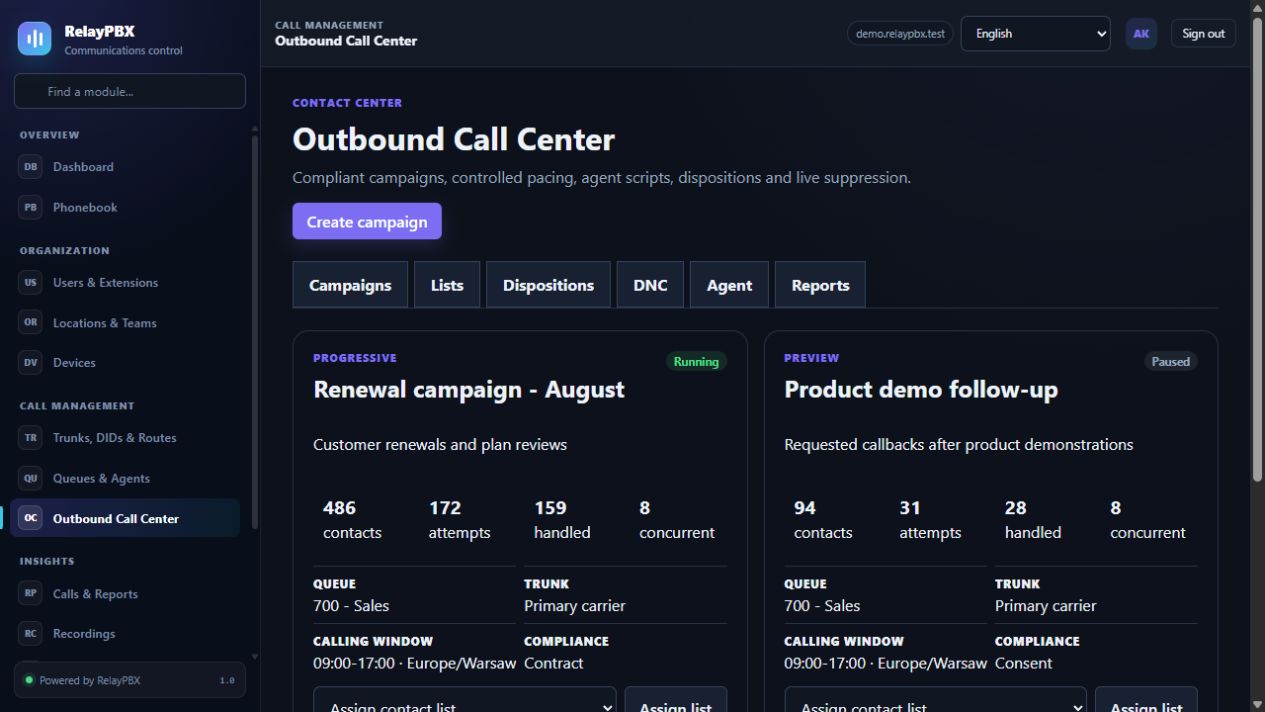
Otwórz Zarządzanie połączeniami → Outbound Call Center. Dostępne elementy sterujące zależą od aktywnej edycji, uprawnień modułu, roli i zakresu tenanta.
Zanim zaczniesz
Przed edycją zapisz obecną ścieżkę źródłową i docelową. Przygotuj zarejestrowany testowy numer wewnętrzny, cel wycofania oraz ekran Rozmowy i raporty do weryfikacji.
Przed zmianą masową albo zmianą routingu zapisz bieżącą wartość lub wyeksportuj objęte nią rekordy. Zapewnia to dokładny punkt porównania i ułatwia ocenę obsługiwanego cofnięcia transakcji.
Proces krok po kroku
Wykonuj kroki po kolei. Nie łącz pierwszej konfiguracji z niezwiązanym porządkowaniem danych; małe i jednoznaczne zmiany łatwiej sprawdzić i wycofać.
- Utwórz listę kontaktów i zaimportuj znormalizowane numery wraz ze stanem zgody.
- Utwórz kampanię, wybierz podstawę prawną, kolejkę, trunk, Caller ID, strefę czasową i okno połączeń.
- Dołącz listę, przypisz dostępnych agentów oraz dodaj skrypt rozmowy i grupę dyspozycji.
- Uruchom kampanię i wymagaj od agentów sklasyfikowania każdej zakończonej rozmowy, ponowienia, callbacku albo żądania DNC.
Opis pól
Korzystaj z poniższego opisu podczas wypełniania formularza. Pola ukryte przez edycję, licencję modułu albo rolę są celowo niedostępne dla zalogowanego użytkownika.
- Tryb wybierania
- Preview pozwala agentowi pobrać kolejny kontakt; progressive najpierw wywołuje dostępnego agenta, a dopiero potem łączy kontakt.
- Podstawa przetwarzania
- Zgoda, umowa, uzasadniony interes albo inna udokumentowana podstawa prawna.
- Okno połączeń
- Dozwolone dni i godziny lokalne sprawdzane w strefie kampanii oraz kontaktu.
- Pacing i limity
- Limity kampanii, tenanta, trunku i zabezpieczeń antyfraudowych sprawdzane przed każdą próbą.
- Dyspozycja
- Wynik końcowy, ponowienie, callback albo DNC zapisany po rozmowie.
- Do Not Call
- Aktywna lista wykluczeń tenanta sprawdzana ponownie bezpośrednio przed zestawieniem połączenia.
Testy akceptacyjne
Zapisanie rekordu jest dopiero początkiem weryfikacji. Wykonaj wszystkie odpowiednie testy poniżej, a przy telefonii zachowaj identyfikator sesji, czas i wynik rozmowy.
- Zaimportuj jeden numer ze zgodą, jeden z wycofaną zgodą i jeden duplikat; sprawdź liczniki oraz blokadę.
- Wykonaj rozmowę testową preview i progressive, potwierdź, że najpierw dzwoni agent, działa audio w obie strony, a wynik występuje w raporcie tylko raz.
- Zaplanuj callback i potwierdź, że nie zostanie wykonany przed wskazanym czasem ani poza lokalnym oknem kontaktu.
- Ustaw dyspozycję DNC i sprawdź, że wszystkie gotowe lub ponawiane wpisy kampanii dla tego numeru zostają zablokowane.
Typowe błędy i bezpieczne odzyskiwanie
Jeżeli test się nie powiedzie, nie dodawaj kolejnych zmian. Przywróć poprzednią wartość albo użyj obsługiwanego cofnięcia transakcji, wygeneruj ponownie konfigurację PBX, a następnie powtórz najmniejszy nieudany test.
- RelayPBX nie rozstrzyga, czy kampania jest zgodna z prawem. Klient musi udokumentować podstawę prawną i przestrzegać lokalnych przepisów o telemarketingu, prywatności, nagrywaniu i prezentacji numeru.
- Tryb predictive pozostaje wyłączony do czasu odbioru pomiaru porzuceń, profili jurysdykcji i awaryjnego zatrzymania.
- Nie importuj numerów alarmowych, krótkich kodów usług ani list pozyskanych bez audytowalnej podstawy prawnej.
Co dołączyć do zgłoszenia
Podaj tenant, moduł i nazwę obiektu, czas lokalny wraz ze strefą, wynik oczekiwany, wynik obserwowany oraz ostatni poprawny stan. Dla problemu z rozmową dołącz identyfikator logicznej sesji i zanonimizowaną diagnostykę tekstową SIP/SDP przed poproszeniem o PCAP.
Nigdy nie wklejaj do zgłoszenia haseł, kluczy prywatnych, nieprzetworzonego dokumentu licencji ani niezanonimizowanych mediów klienta. Gdy pomoc techniczna potrzebuje dodatkowych danych, użyj jednorazowej zgody diagnostycznej i chronionych załączników.